Jeśli na koncie Nero masz wiele produktów (np. Nero Platinum 2025, Nero Platinum 2026 lub Nero Platinum Suite), Nero Platinum Suite jest zazwyczaj produktem domyślnym, a wszystkie aplikacje na ekranie startowym kierują do poszczególnych aplikacji w produkcie.
Oczywiście, w Nero Start masz wiele możliwości dostępu do innych produktów.
Ponieważ Nero Start oferuje dwa tryby wyświetlania: tryb inteligentnego stosu i tryb ręcznego wyboru, metody dostępu do innych produktów różnią się w tych dwóch trybach.
- *Porównanie obu trybów wyświetlania znajdziesz w tym artykule: Jak spersonalizować Nero Start
Tryb wyświetlania: Tryb inteligentnego stosu
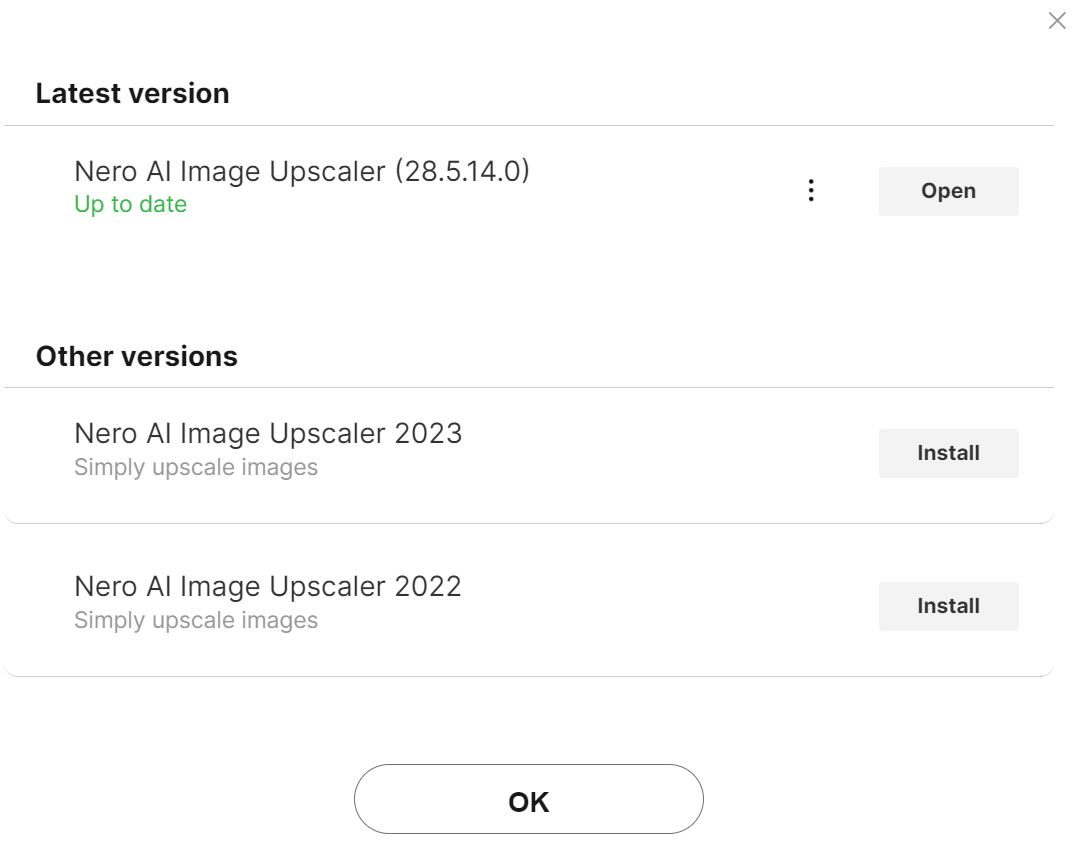
Aby uzyskać dostęp do starszej aplikacji Nero:
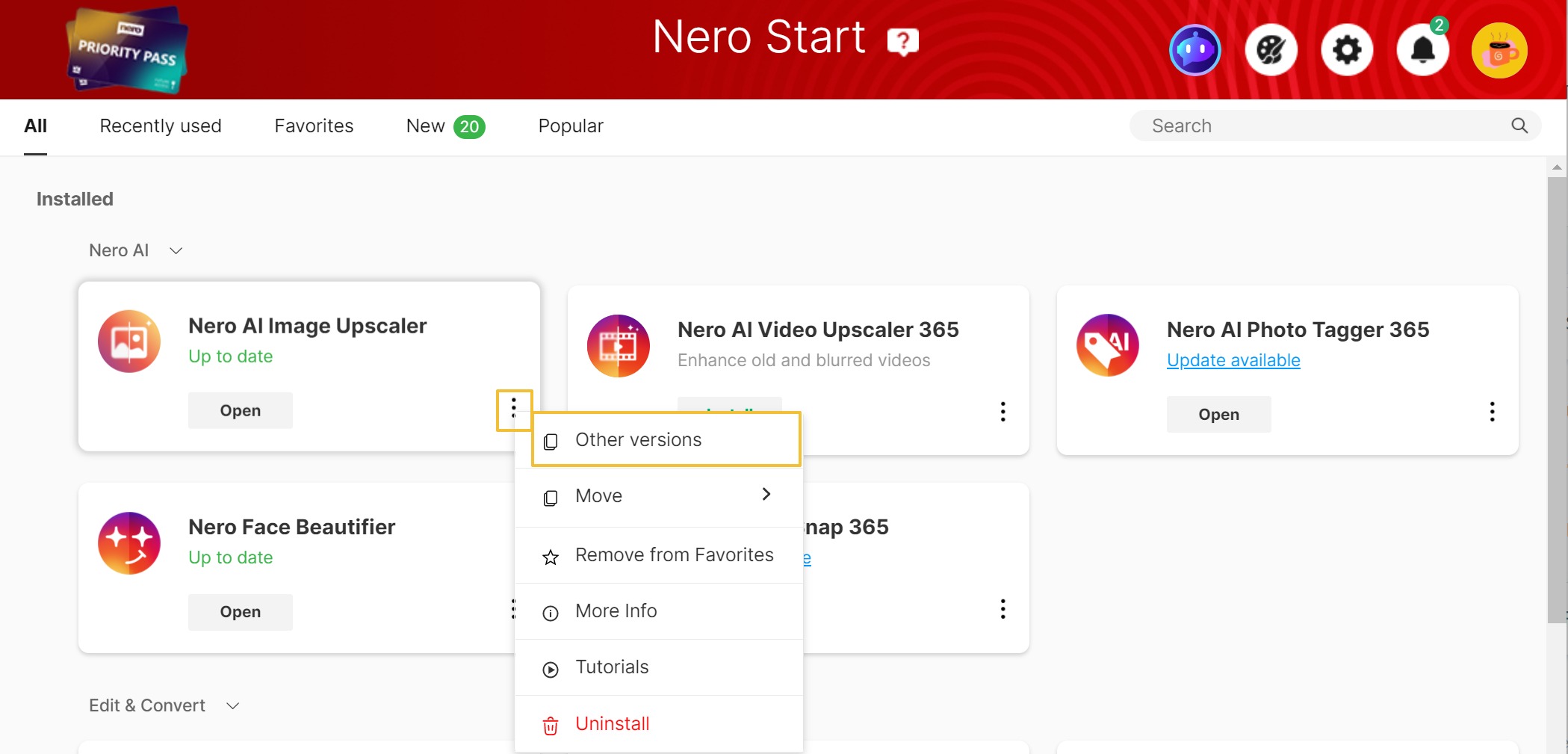
Przejdź do sekcji „Więcej > Inne wersje” w przycisku aplikacji. Tutaj możesz łatwo zainstalować, uruchomić lub odinstalować poprzednie wersje.
Tryb wyświetlania: Tryb ręcznego wyboru
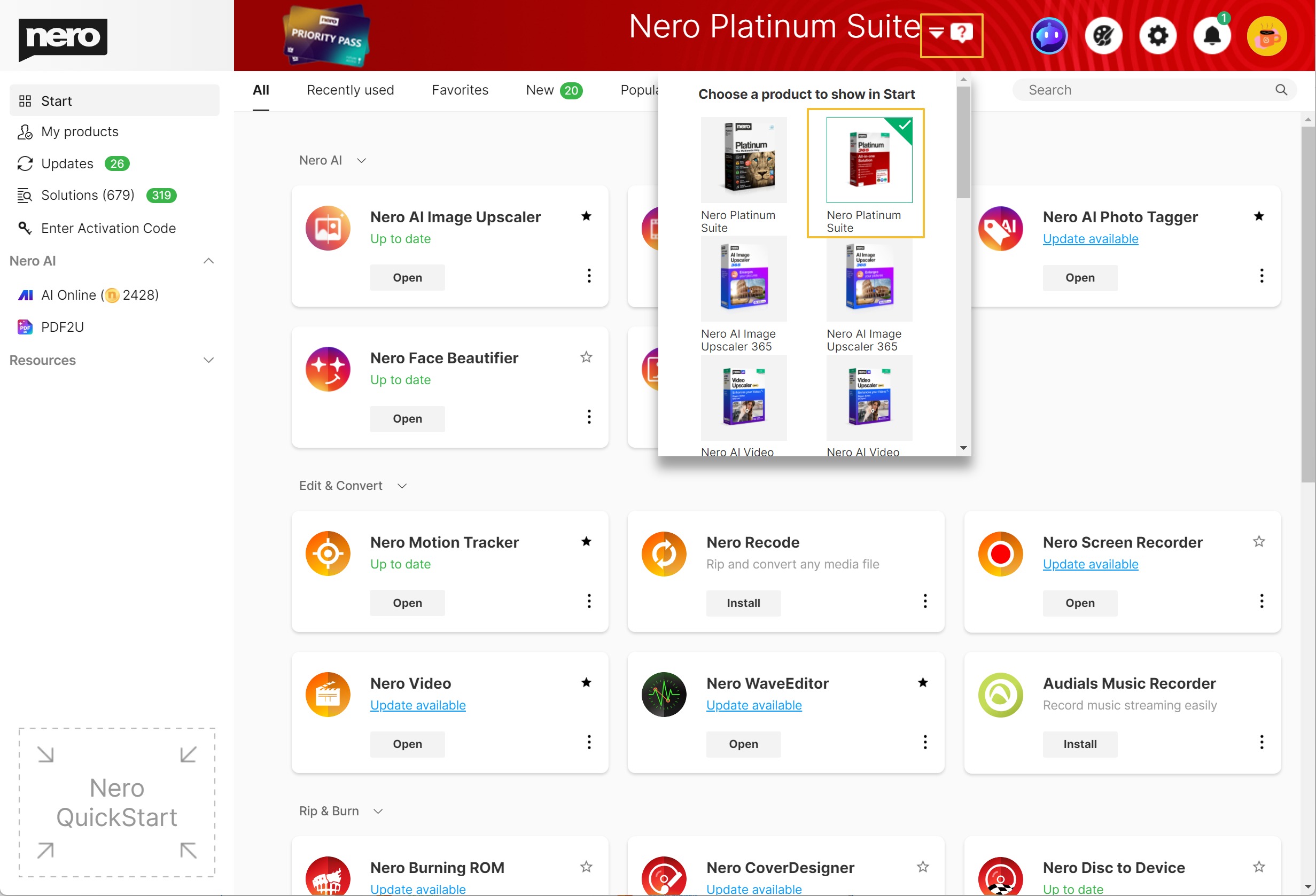
Sposób 1: Zmień produkty na liście produktów
- Kliknij strzałkę obok nazwy produktu -> Lista produktów zostanie rozwinięta i wyświetlone zostaną wszystkie prawidłowe produkty.
- Wybierz produkt, który chcesz uruchomić, na ekranie startowym.
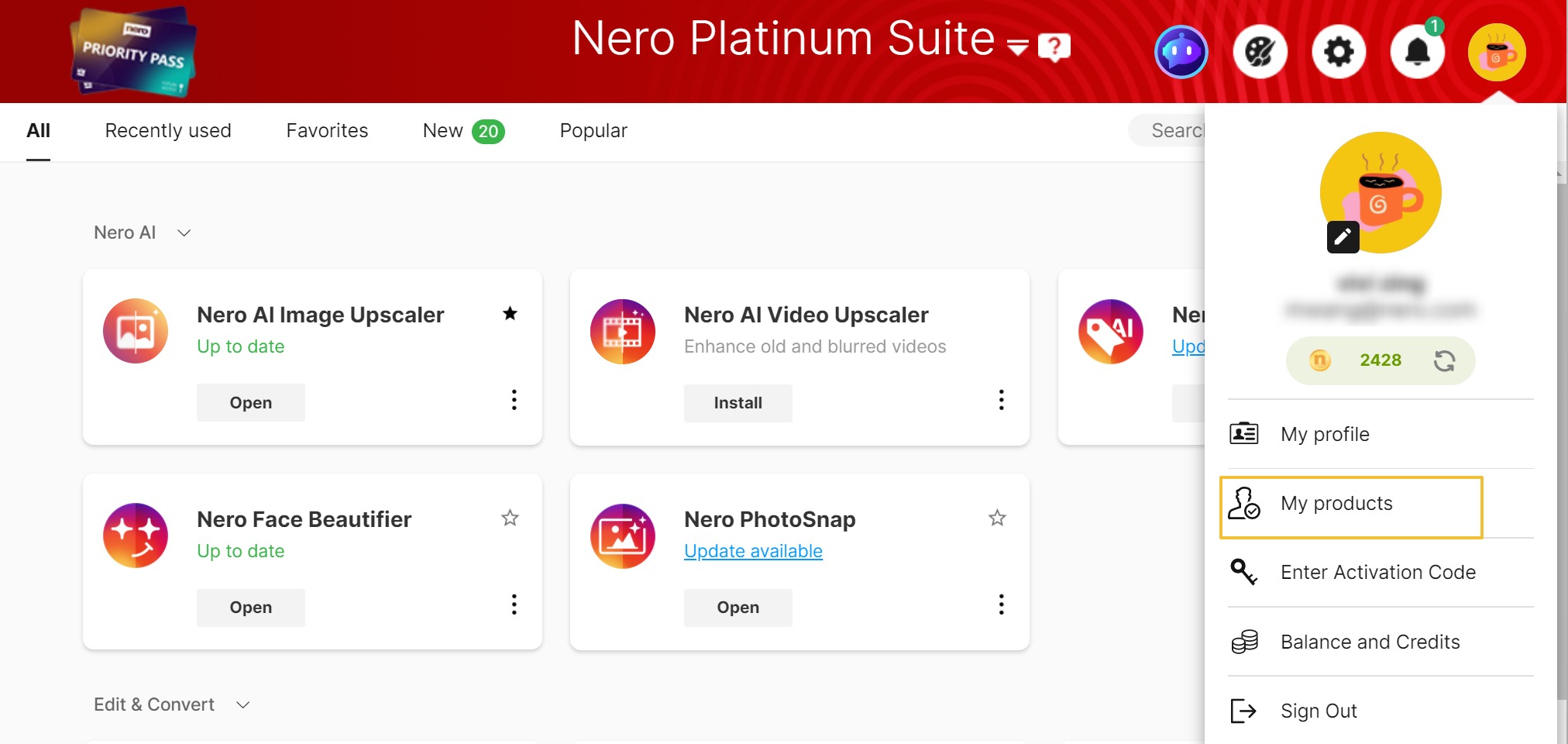
Sposób 2: Zmień produkty na ekranie „Moje produkty”
- Kliknij ikonę konta w prawym górnym rogu, a następnie kliknij link „Moje produkty”, aby przejść do ekranu „Moje produkty”.
- Włącz produkt, który chcesz uruchomić, na ekranie startowym.
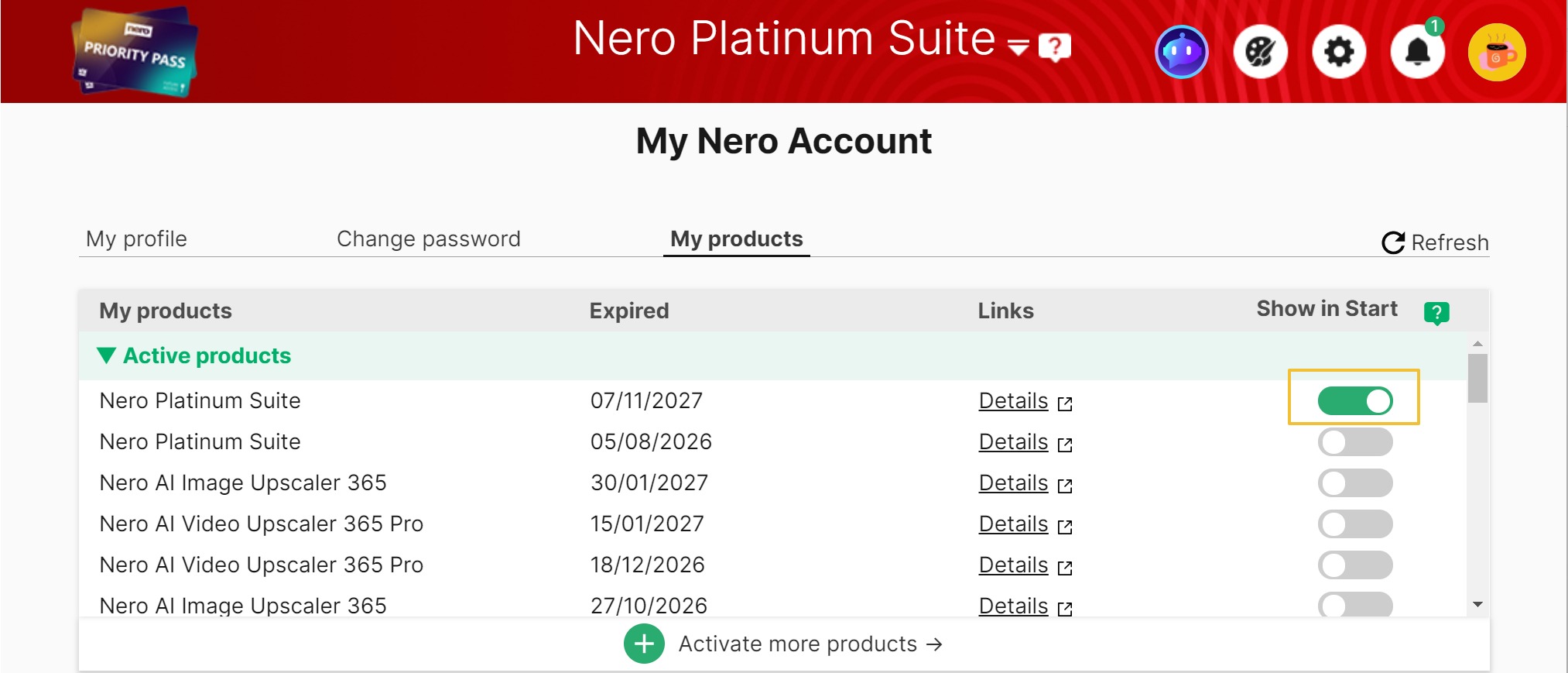
Po zmianie domyślnego produktu (np. z Nero Platinum na Nero Platinum 2026), wszystkie aplikacje będą widoczne na ekranie startowym i będą wskazywały aplikacje pakietu Nero Platinum Suite 2026. Co więcej, aktualizacje również będą dotyczyć danego produktu domyślnego.
Przy okazji, wszystkie zainstalowane programy Nero można uruchomić z menu Start systemu Windows.