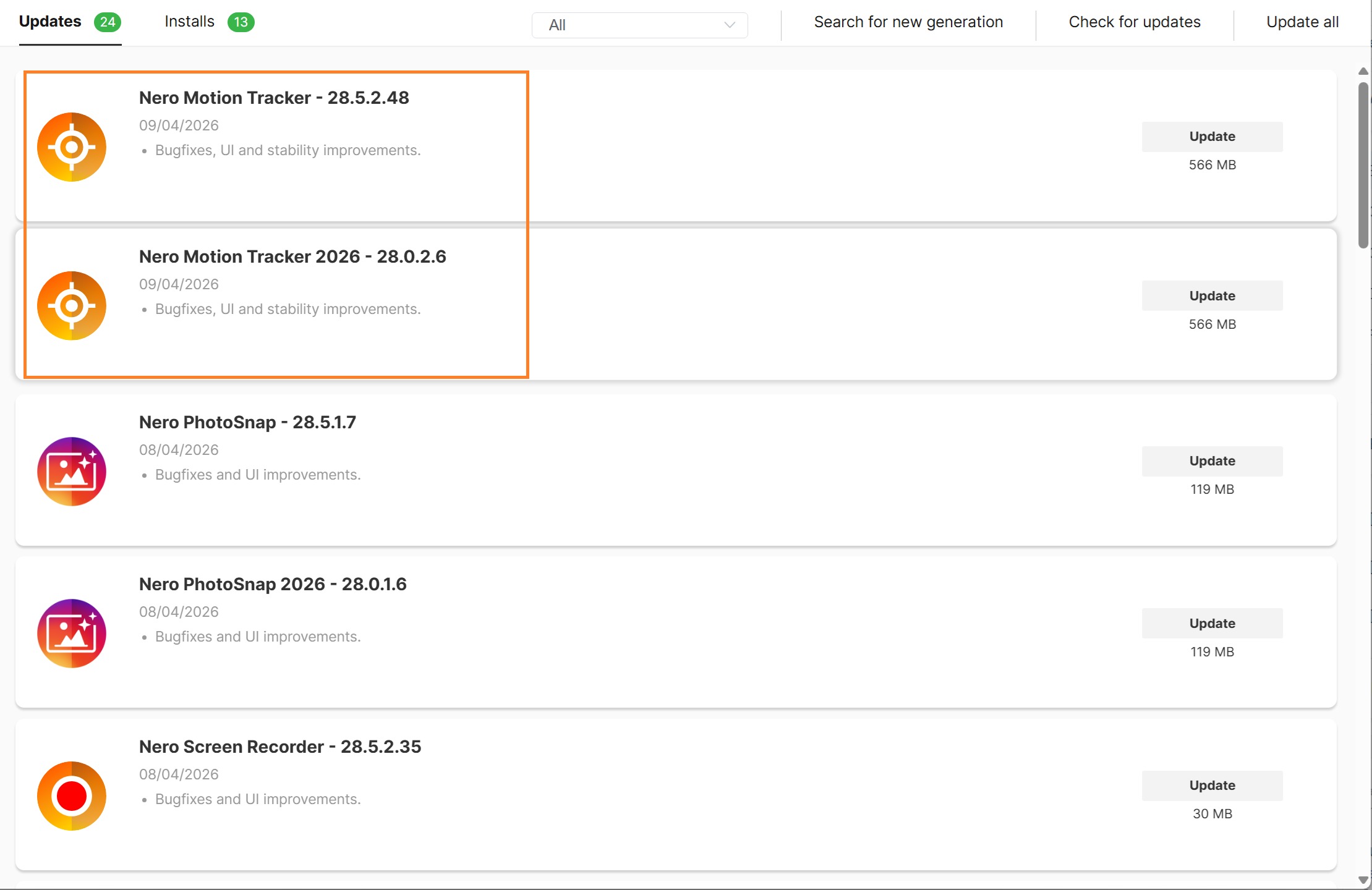
Aby pobrać najnowsze aktualizacje aplikacji, otwórz Nero Start i przejdź do Centrum aktualizacji.
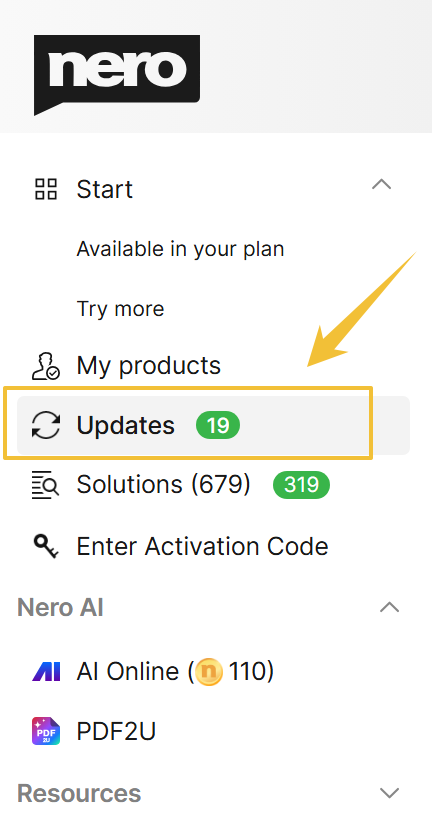
W Centrum aktualizacji domyślnie zobaczysz aktualizacje aplikacji dla swojego najnowszego produktu.
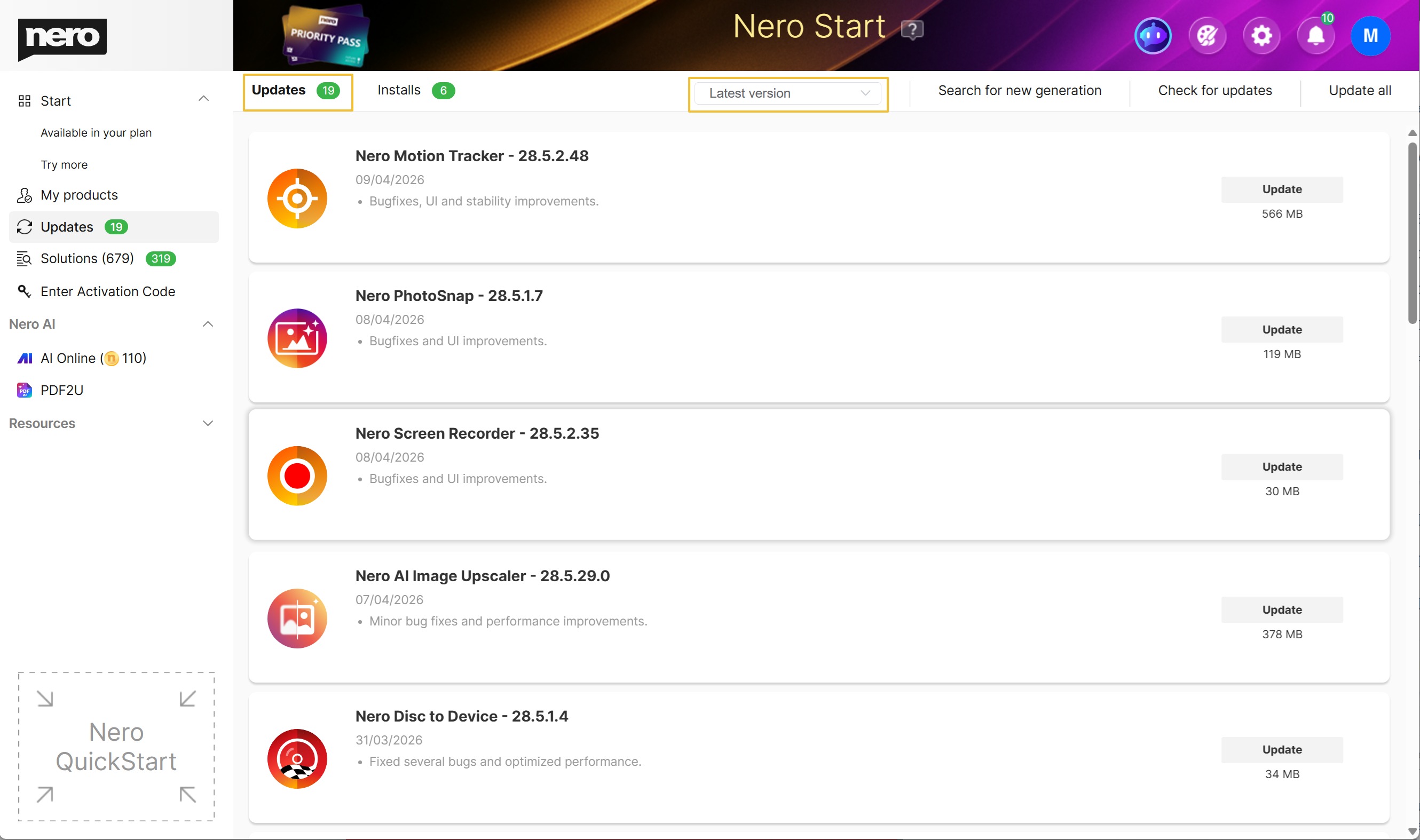
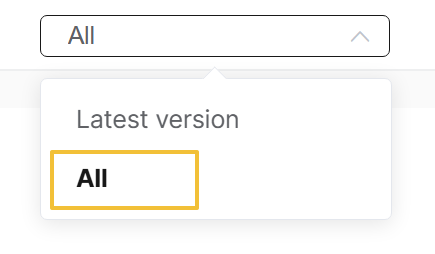
Jeśli masz wiele produktów i chcesz zobaczyć aktualizacje aplikacji dla wszystkich, przełącz filtr na „Wszystkie”.
Jak skonfigurować funkcję Instaluj i aktualizuj online?
Na ekranie Options (Opcje) w sekcji "Install & Online Update" (Instalacja i aktualizacja online) można ustawić konfigurację instalacji i aktualizacji.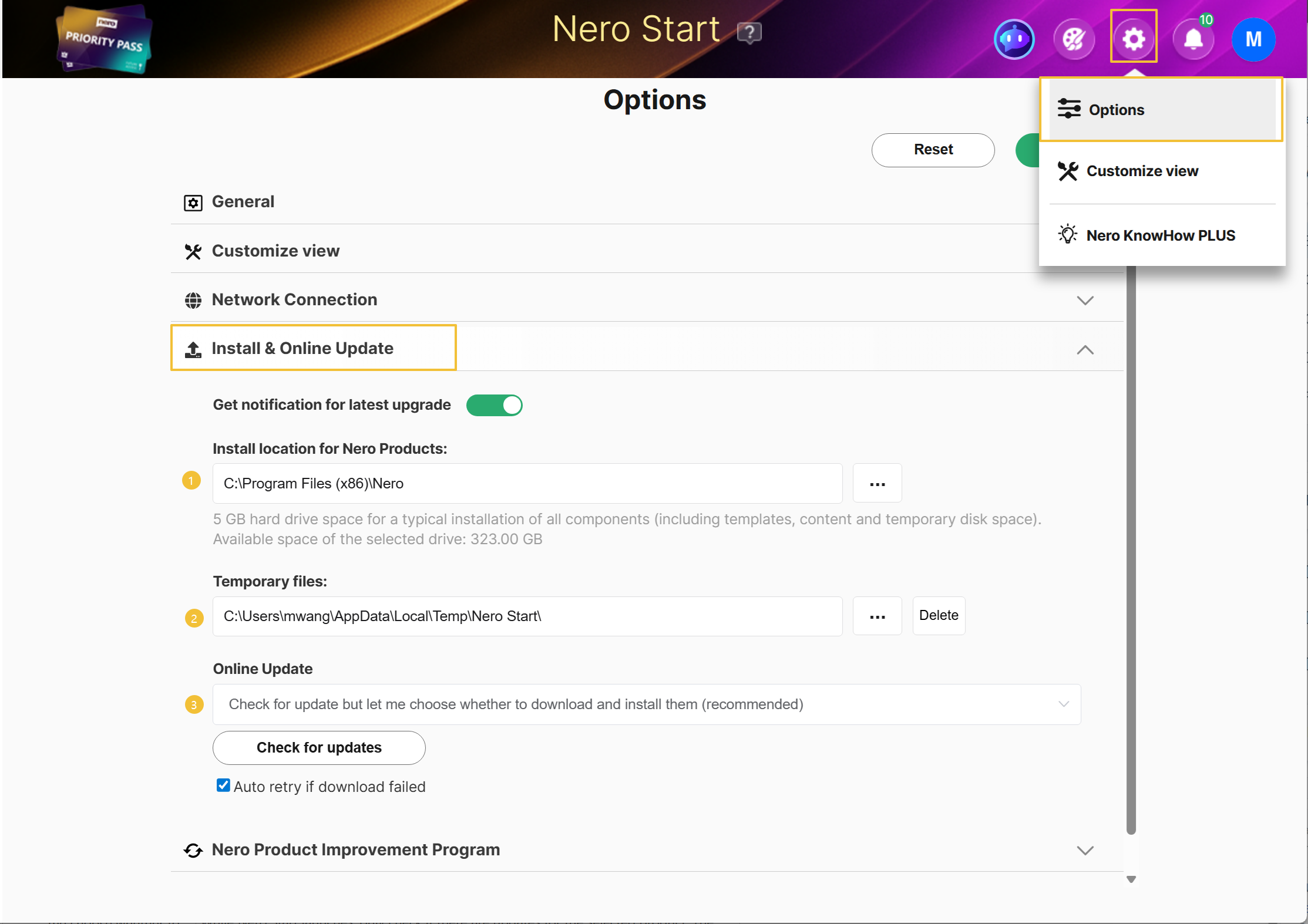
Lokalizacja instalacji dla Produktów Nero | Folder główny, w którym Nero Start zainstaluje wszystkie produkty lub aplikacje Nero.
|
Pliki tymczasowe | Folder używany do przechowywania tymczasowo pobranych plików. Kliknij przycisk "Usuń", aby usunąć cały folder i pliki .
|
Aktualizacja online | Polityka aktualizacji online dla Produktów Nero. |
| Podczas uruchamiania programu Nero Start sprawdź i pobierz najnowsze aktualizacje dla wybranego produktu. Po pobraniu pakietów instalacyjnych zostanie wyświetlone powiadomienie. Kliknij powiadomienie, aby kontynuować instalację. |
| Podczas uruchamiania programu Nero Start sprawdź tylko, czy są aktualizacje dla wybranego produktu. Numer identyfikatora zostanie zaktualizowany w tym samym czasie. |
| Nigdy więcej nie sprawdzaj aktualizacji dla wybranego produktu. |