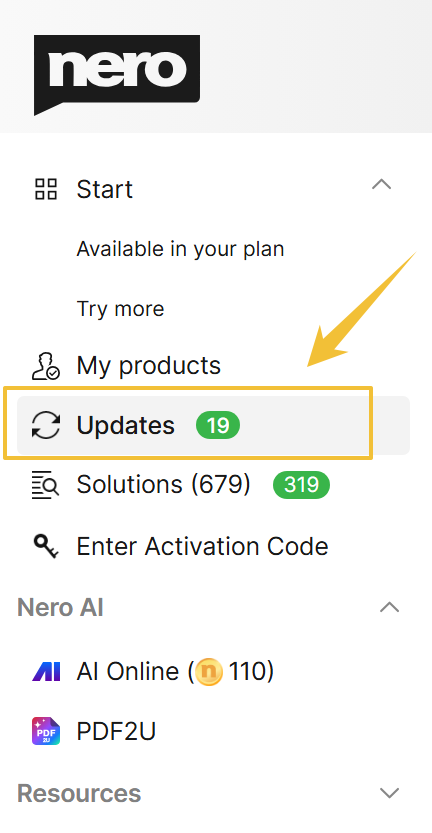
Para obtener las últimas actualizaciones de la aplicación, abre Nero Start y ve al Centro de actualizaciones.
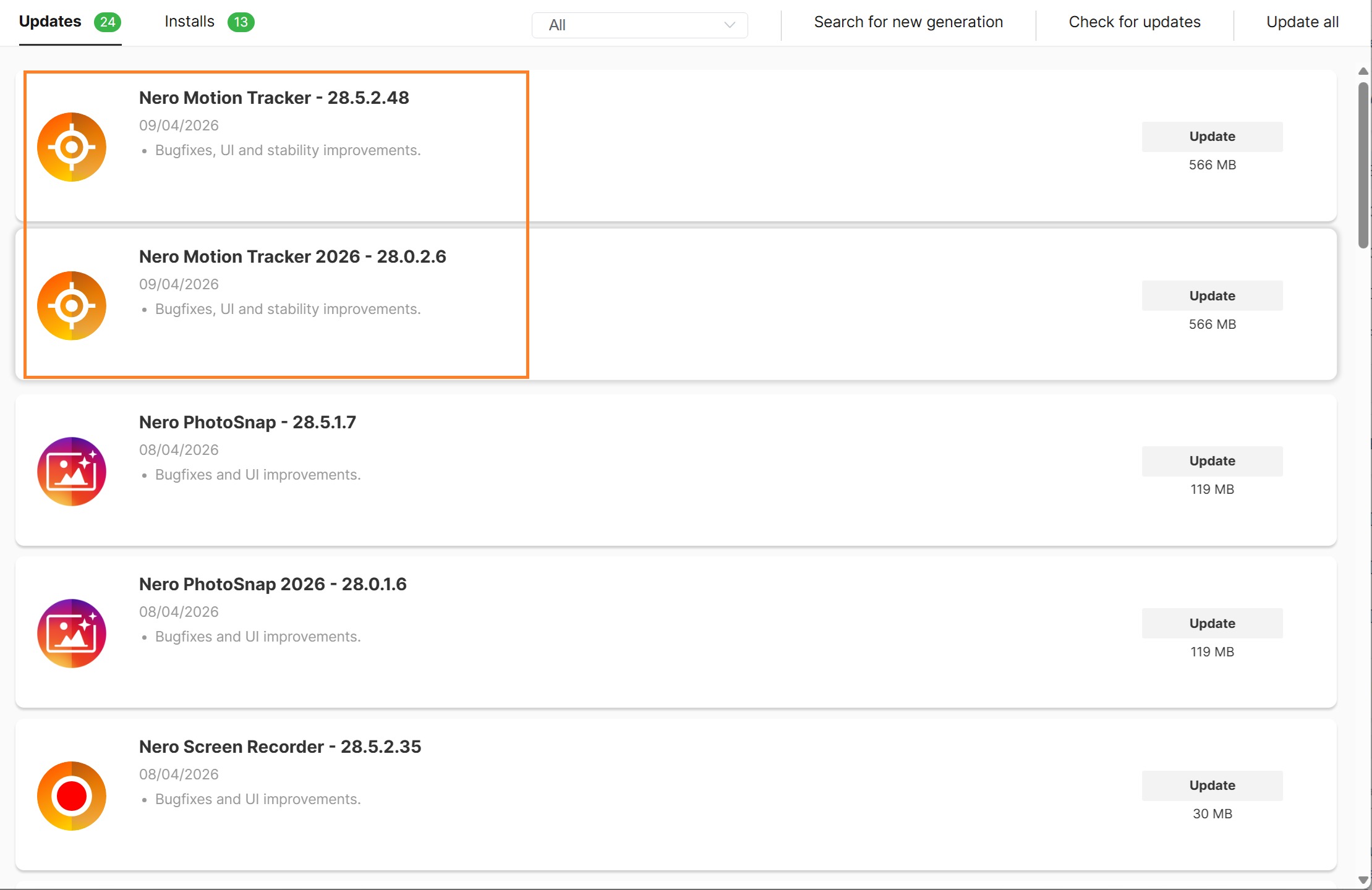
En el Centro de actualizaciones, verás por defecto las actualizaciones de la aplicación para tu producto más reciente.
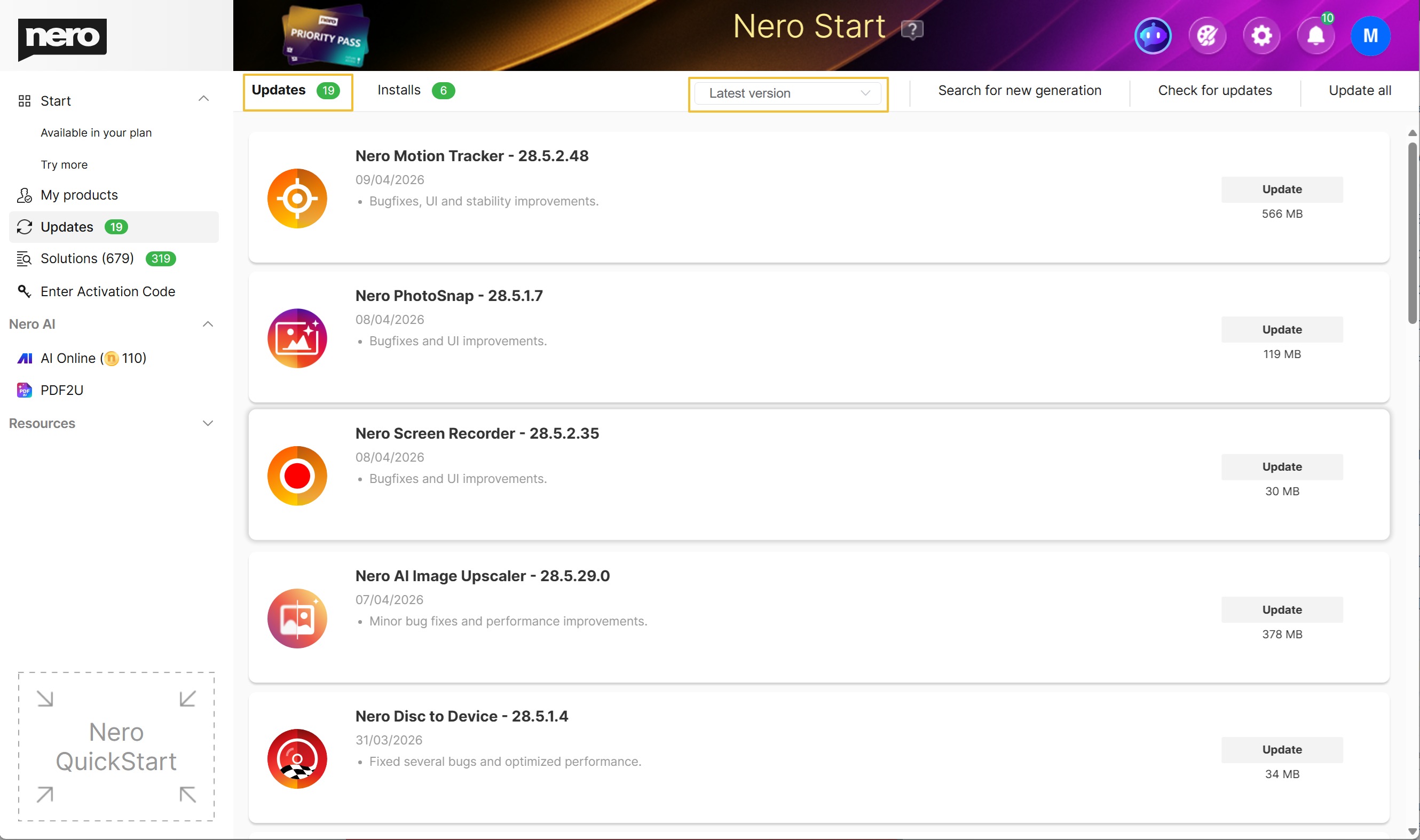
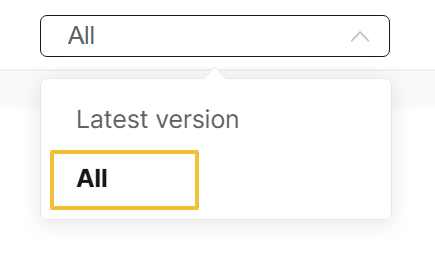
Si tienes varios productos y quieres ver las actualizaciones de la aplicación para todos ellos, cambia el filtro a «Todos».
Cómo configurar la instalación y la actualización en línea
En la pantalla de opciones, en la sección "Instalación y actualización en línea", es posible establecer las configuraciones de instalación y actualización.
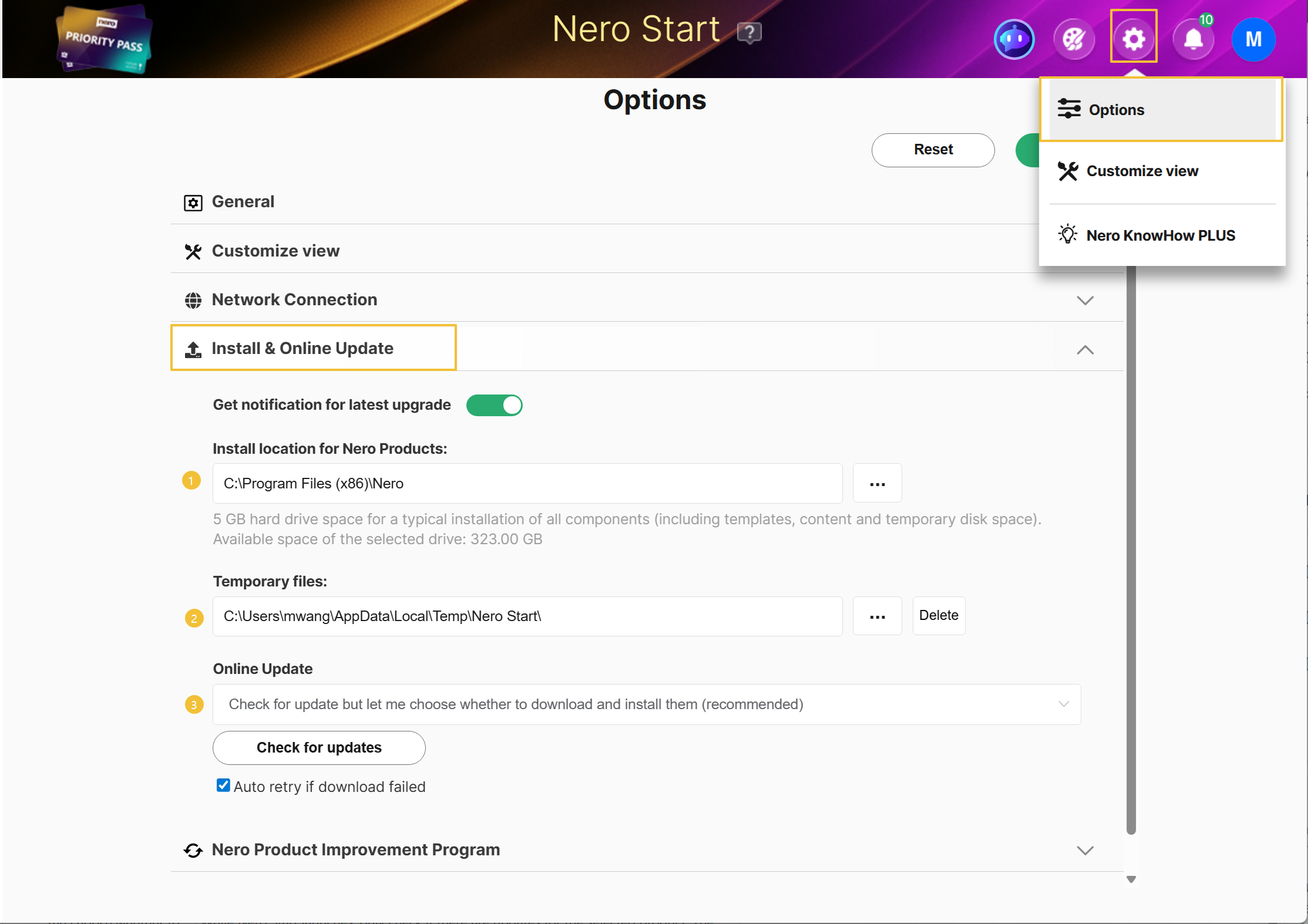
Lugar de instalación de los productos Nero | La carpeta raíz en la que Nero Start instalará todos los productos o aplicaciones de Nero.
|
Archivos temporales | La carpeta utilizada para almacenar los archivos temporales descargados. Haga clic en el botón "Borrar" para eliminar toda la carpeta y los archivos.
|
Actualización en línea | Política de actualización en línea de los productos Nero. Haga clic en el botón "Buscar actualizaciones" para omitir la modificación actual en la pantalla de Opciones y abrir la pantalla de Actualizaciones para comprobar las últimas actualizaciones de todas las aplicaciones disponibles en el producto seleccionado. |
| Mientras se inicia Nero Start, compruebe y descargue las últimas actualizaciones del producto seleccionado. Una vez descargados los paquetes del instalador, aparecerá una notificación. Haga clic en la notificación para continuar con la instalación. |
| Mientras se inicia Nero Start, sólo comprueba si hay actualizaciones para el producto seleccionado. El número de placa se actualizará al mismo tiempo. |
| No comprobar nunca más las actualizaciones del producto seleccionado. |