Чтобы получить последние обновления приложений, откройте Nero Start и перейдите в Центр обновлений.
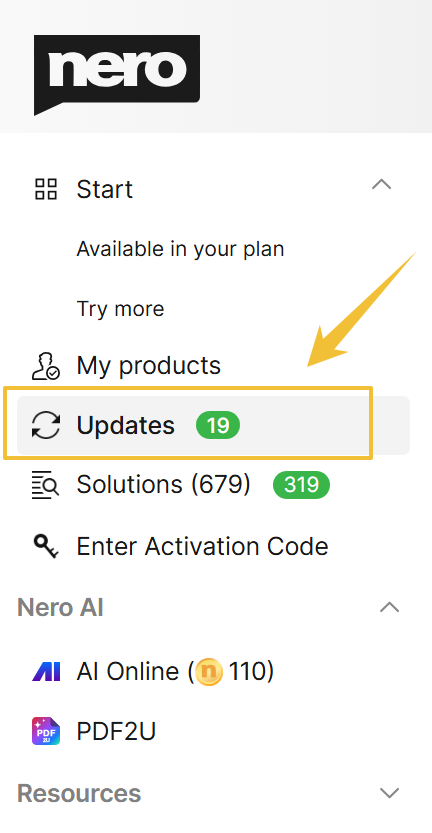
В Центре обновлений по умолчанию отображаются обновления приложений для вашего новейшего продукта.
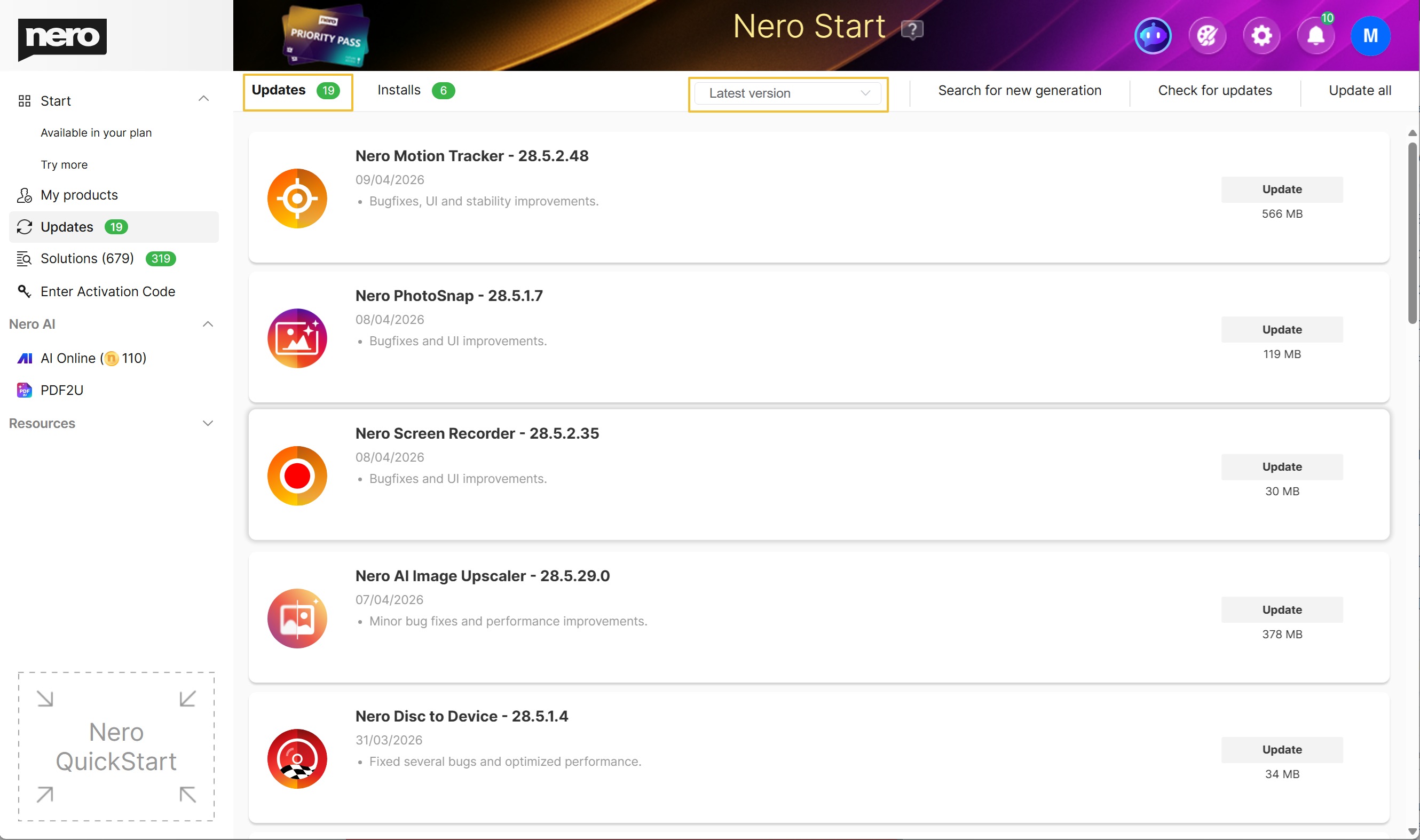
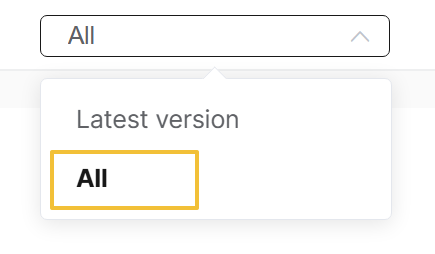
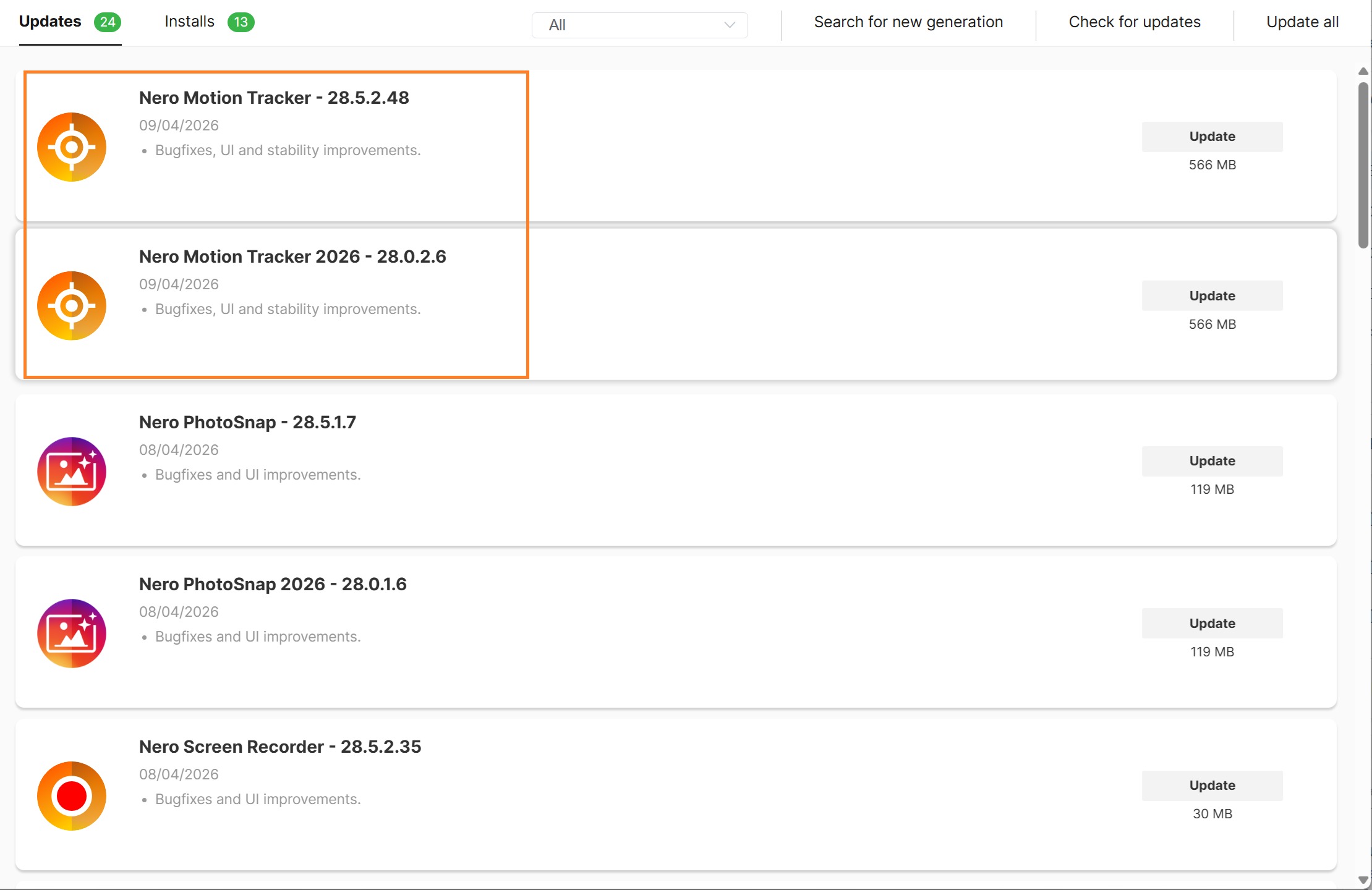
Если у вас несколько продуктов и вы хотите видеть обновления приложений для всех из них, переключите фильтр на «Все».
Как настроить установку и онлайн-обновление
На экране "Параметры" в разделе "Установка и обновление онлайн" можно задать конфигурации установки и обновления.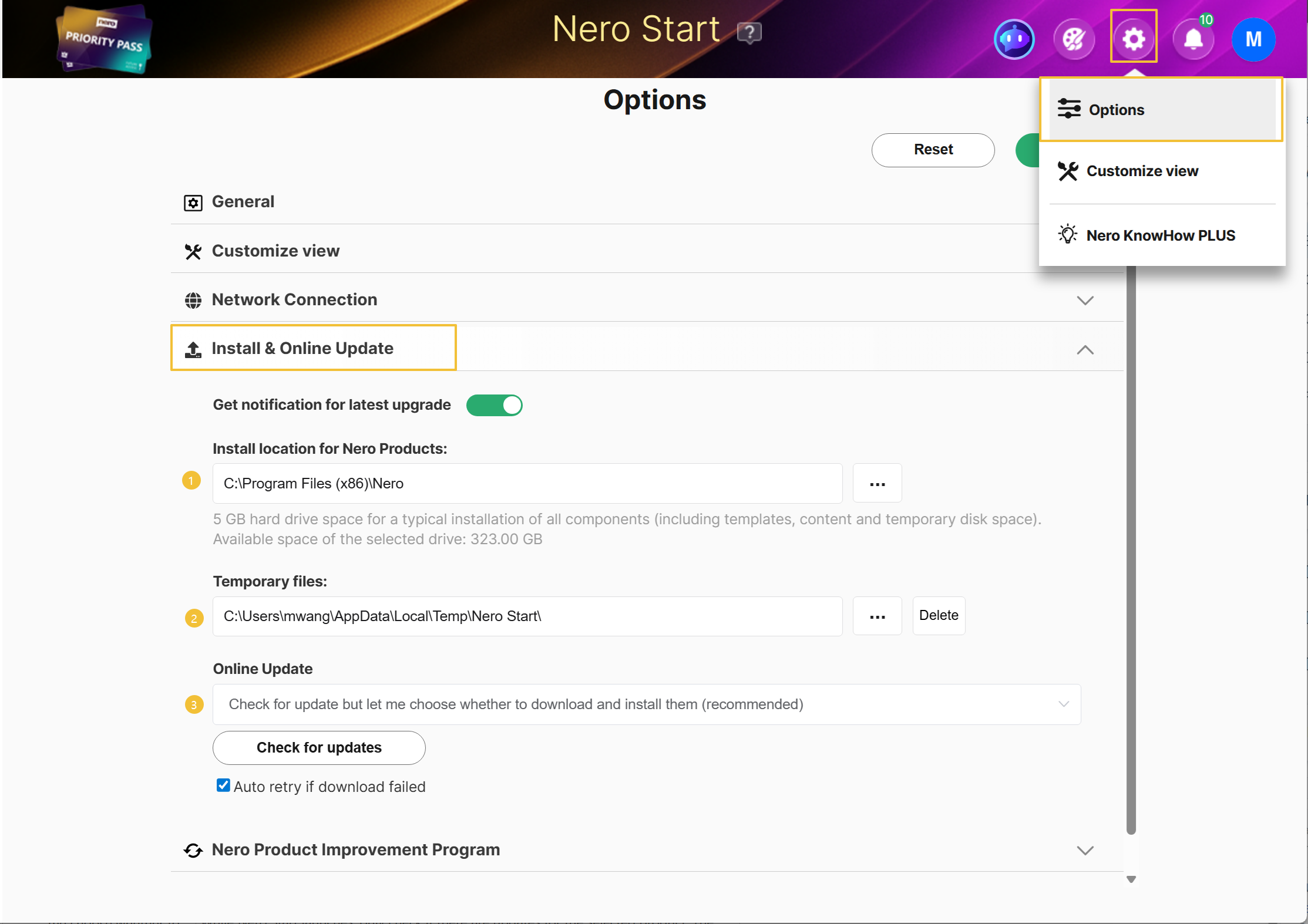
Место установки продуктов Nero | Корневая папка, в которую Nero Start будет устанавливать все продукты или приложения Nero.
|
Временные файлы | Папка, используемая для хранения временных загруженных файлов. Нажмите кнопку "Удалить", чтобы удалить всю папку и файлы.
|
Обновление онлайн | Онлайн-политика обновлений для продуктов Nero. |
| Пока запускается Nero Start, проверьте и загрузите последние обновления для выбранного продукта. После загрузки пакетов программы установки появится уведомление. Щелкните уведомление, чтобы продолжить установку. |
| При запуске Nero Start проверяйте только наличие обновлений для выбранного продукта. Одновременно будет обновляться номер значка. |
| Никогда больше не проверяйте обновления для выбранного продукта. |