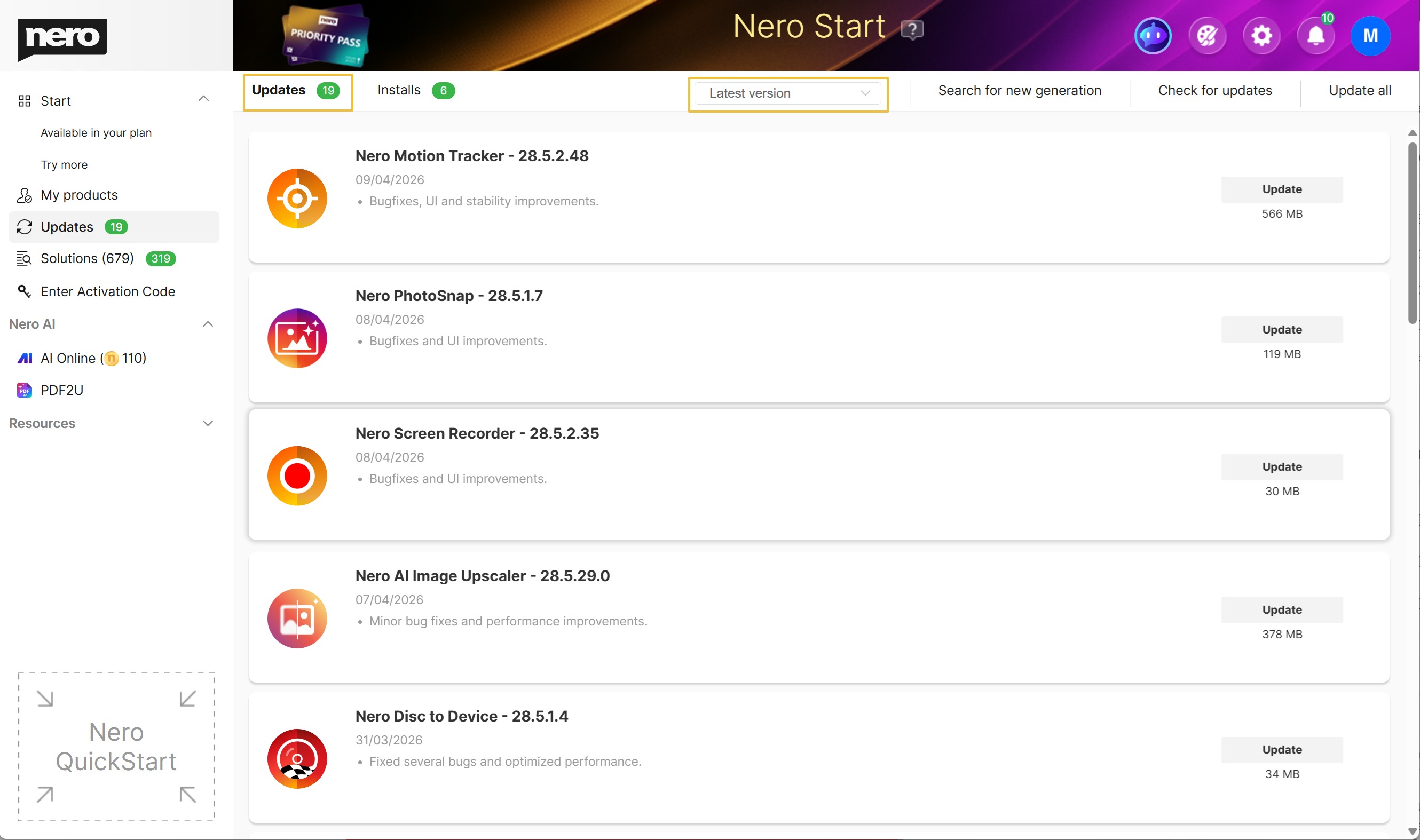
最新のアプリアップデートを入手するには、Nero Startを開き、アップデートセンターにアクセスしてください。
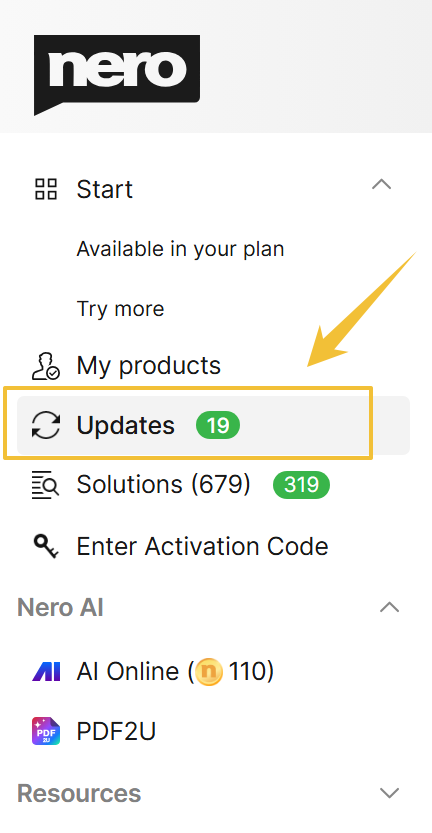
アップデートセンターには、デフォルトで最新の製品のアプリアップデートが表示されます。
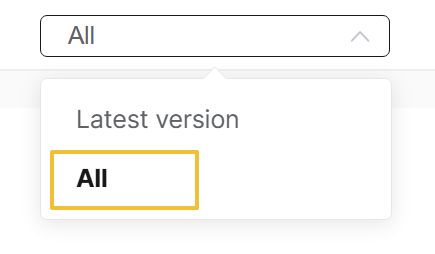
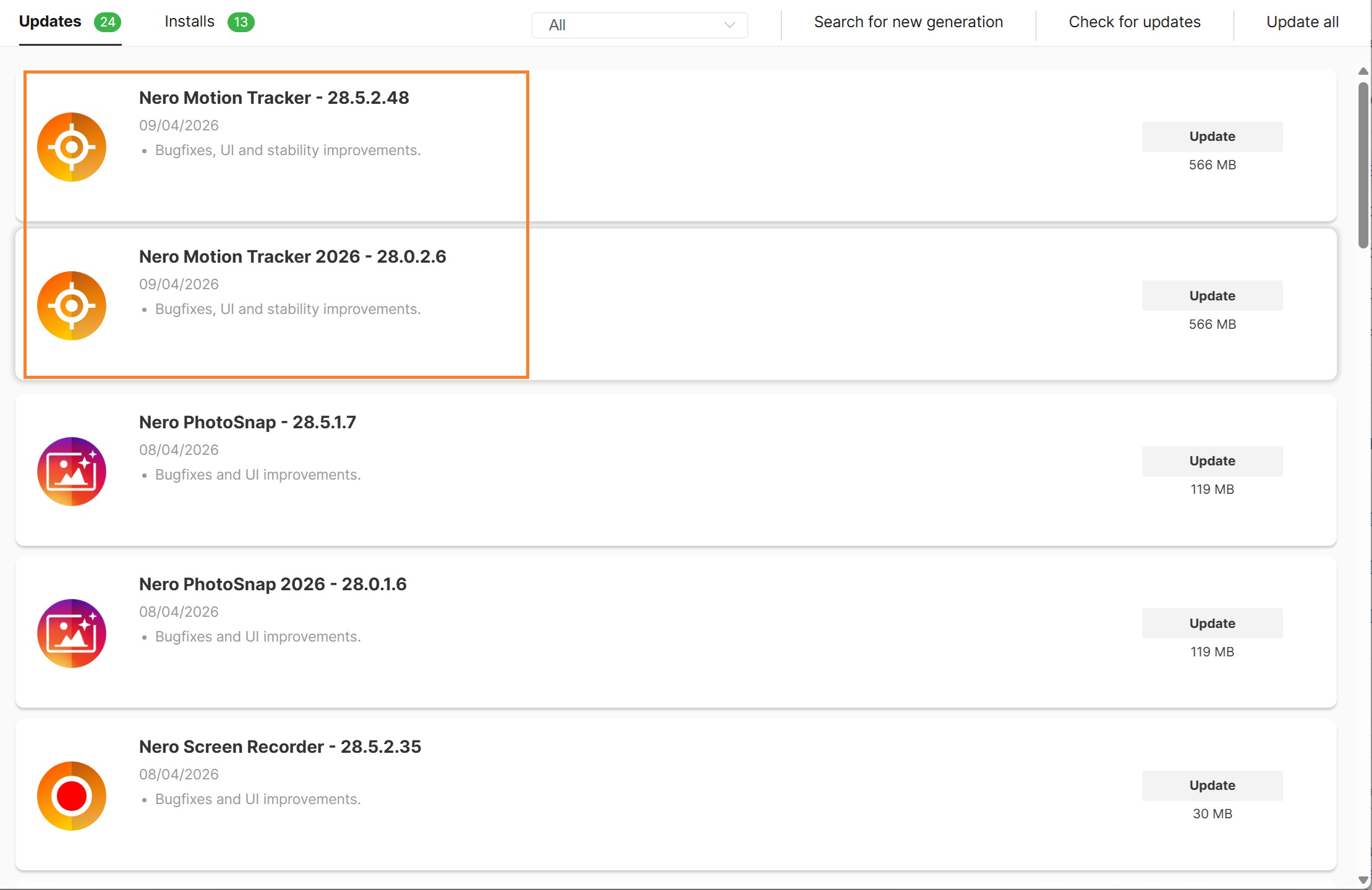
複数の製品をお持ちで、すべての製品のアプリアップデートを確認したい場合は、フィルターを「すべて」に切り替えてください。
インストールとオンラインアップデートの設定方法
"インストールとオンラインアップデート" の項目のオプション画面では、インストールとアップデートの設定を行うことができます。
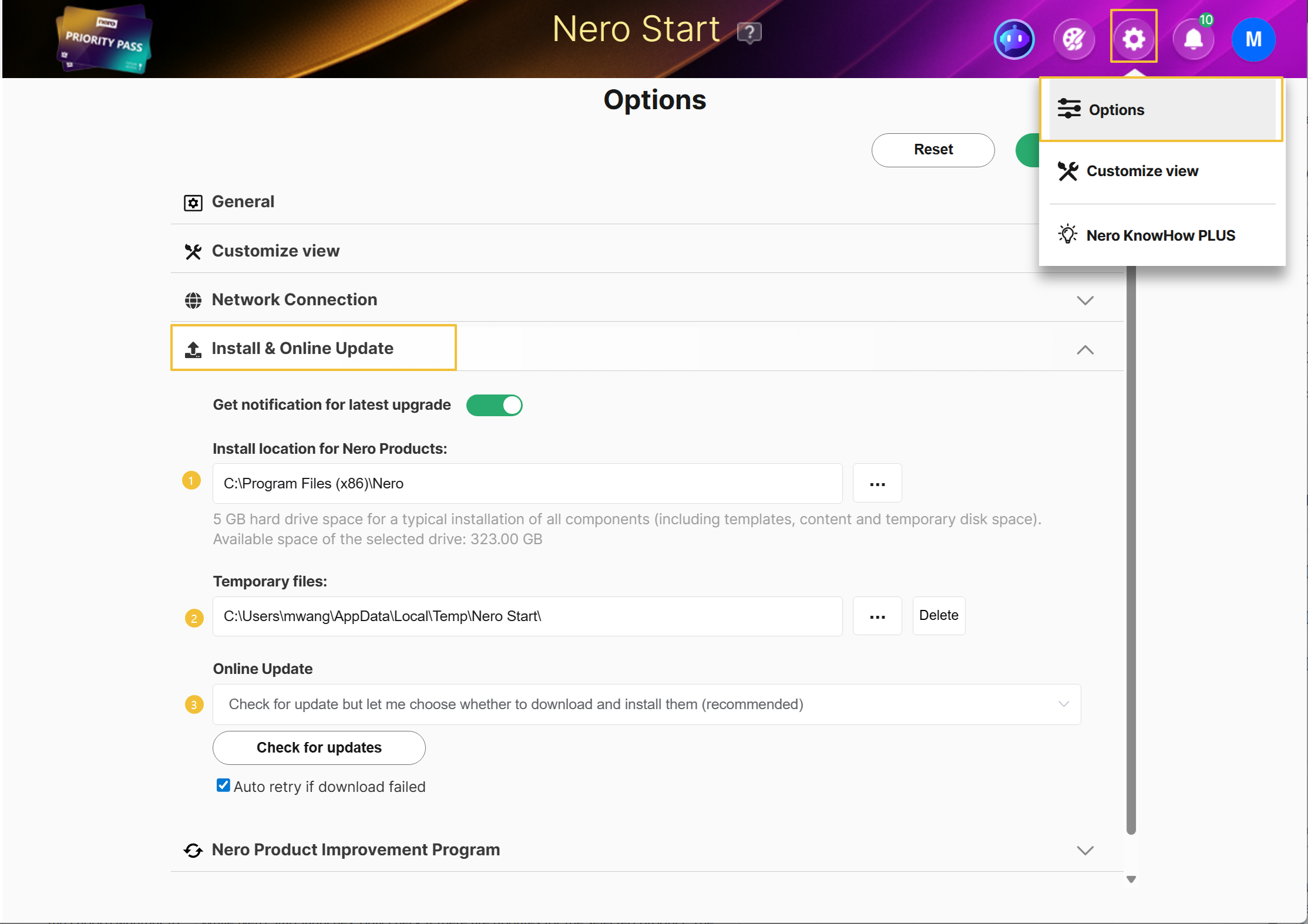
| ネロ製品のインストール場所 | Nero Start がインストールするすべての Nero 製品またはアプリケーションのルートフォルダです。 ・インストール先の設定を変更すると、次回のインストールまたはアップデート時にのみ適用されます。 ・インストール先のドライブの空き容量は5GB以上である必要があります。 |
| 一時ファイル | 一時的にダウンロードしたファイルを保存するために使用されるフォルダです。 “ 削除 “ ボタンをクリックして、フォルダ全体とファイルを削除します。 一時ファイルを格納するためのドライブのスペースサイズは、5GB以上の空き容量を超えている必要があります。 |
| オンラインアップデート | ネロ製品のオンラインアップデートポリシーです。 “アップデートを確認する “ ボタンをクリックすると、オプション画面で現在の変更をスキップしてアップデート画面を開き、選択した製品で利用可能なすべてのアプリケーションの最新のアップデートを確認することができます。 |
| ・アップデートをダウンロードしても、インストールするかどうかを選択させてくれる(推奨) | Nero Start の起動中に、選択した製品の最新のアップデートを確認してダウンロードします。インストーラー パッケージがダウンロードされると、通知が表示されます。通知をクリックしてインストールを続行します。 |
| ・アップデートをチェックするが、ダウンロードしてインストールするかどうかを選択できるようにする | Nero Startが起動している間は、選択した製品のアップデートがあるかどうかだけを確認してください。バッジ番号も同時に更新されます。 |
| ・アップデートのチェックは絶対にしないこと(推奨しない) | 選択した製品のアップデートをチェックすることはもうありません。 |