Pour obtenir les dernières mises à jour d'applications, ouvrez Nero Start et accédez au Centre de mises à jour.
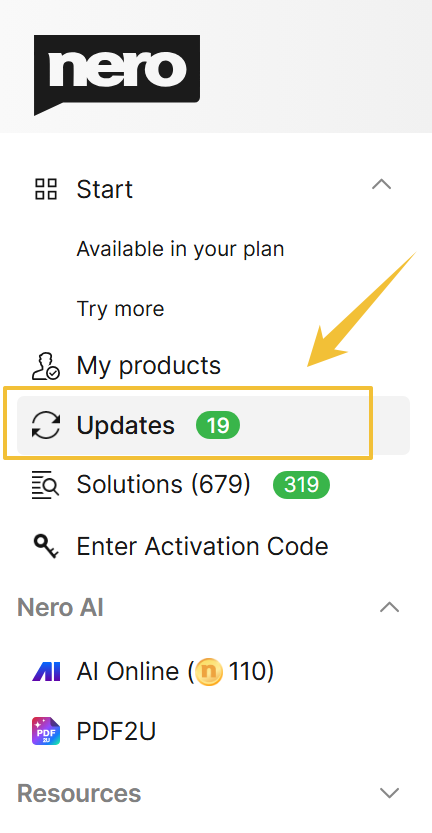
Par défaut, le Centre de mises à jour affiche les mises à jour de votre produit le plus récent.
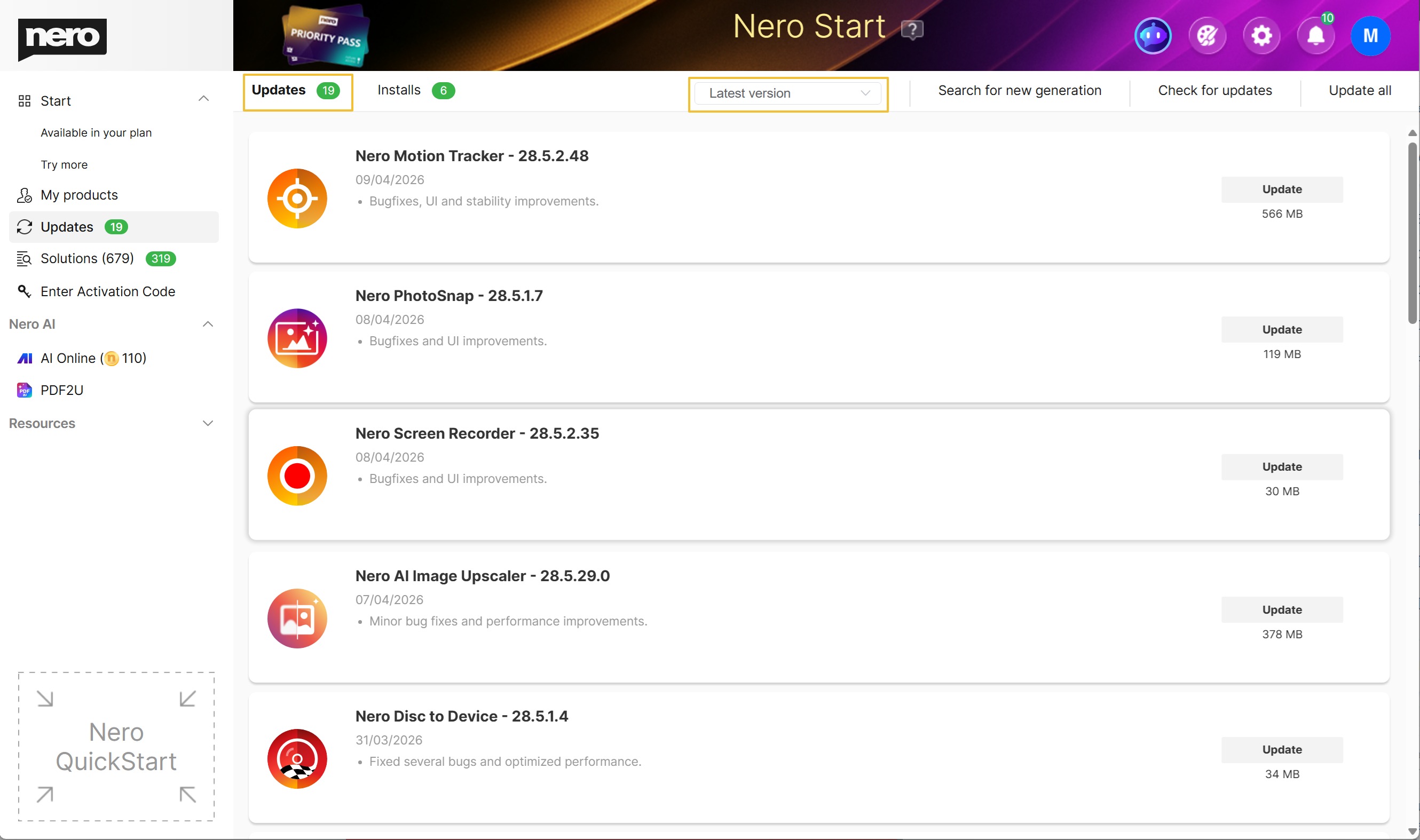
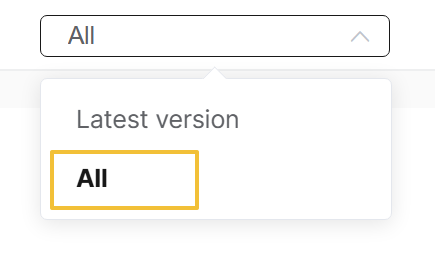
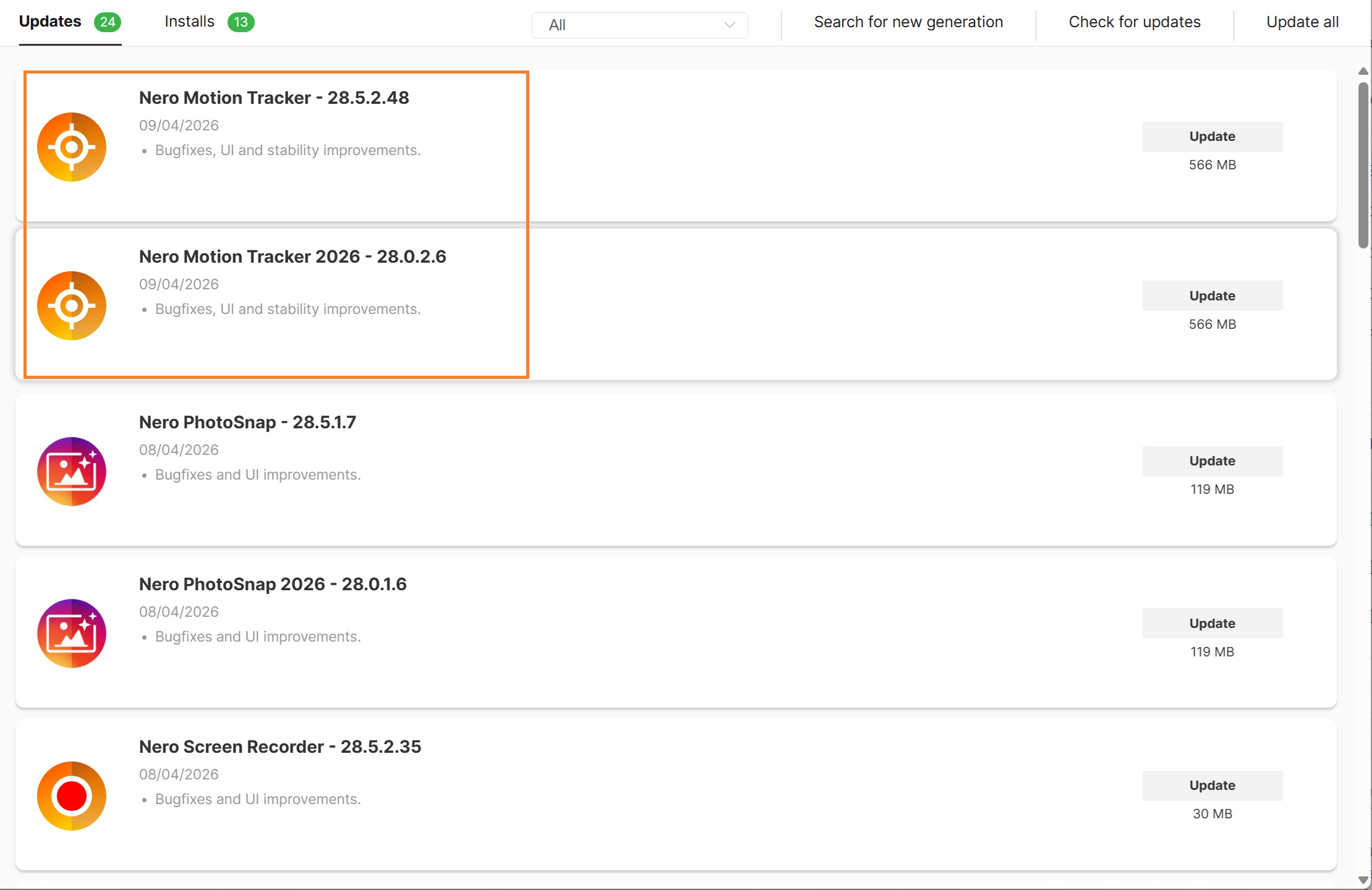
Si vous possédez plusieurs produits et souhaitez afficher les mises à jour de tous, sélectionnez « Tous » dans le filtre.
Comment configurer l'installation et la mise à jour en ligne
Dans l'écran Options, sous la section "Installation et mise à jour en ligne", il est possible de définir les configurations d'installation et de mise à jour.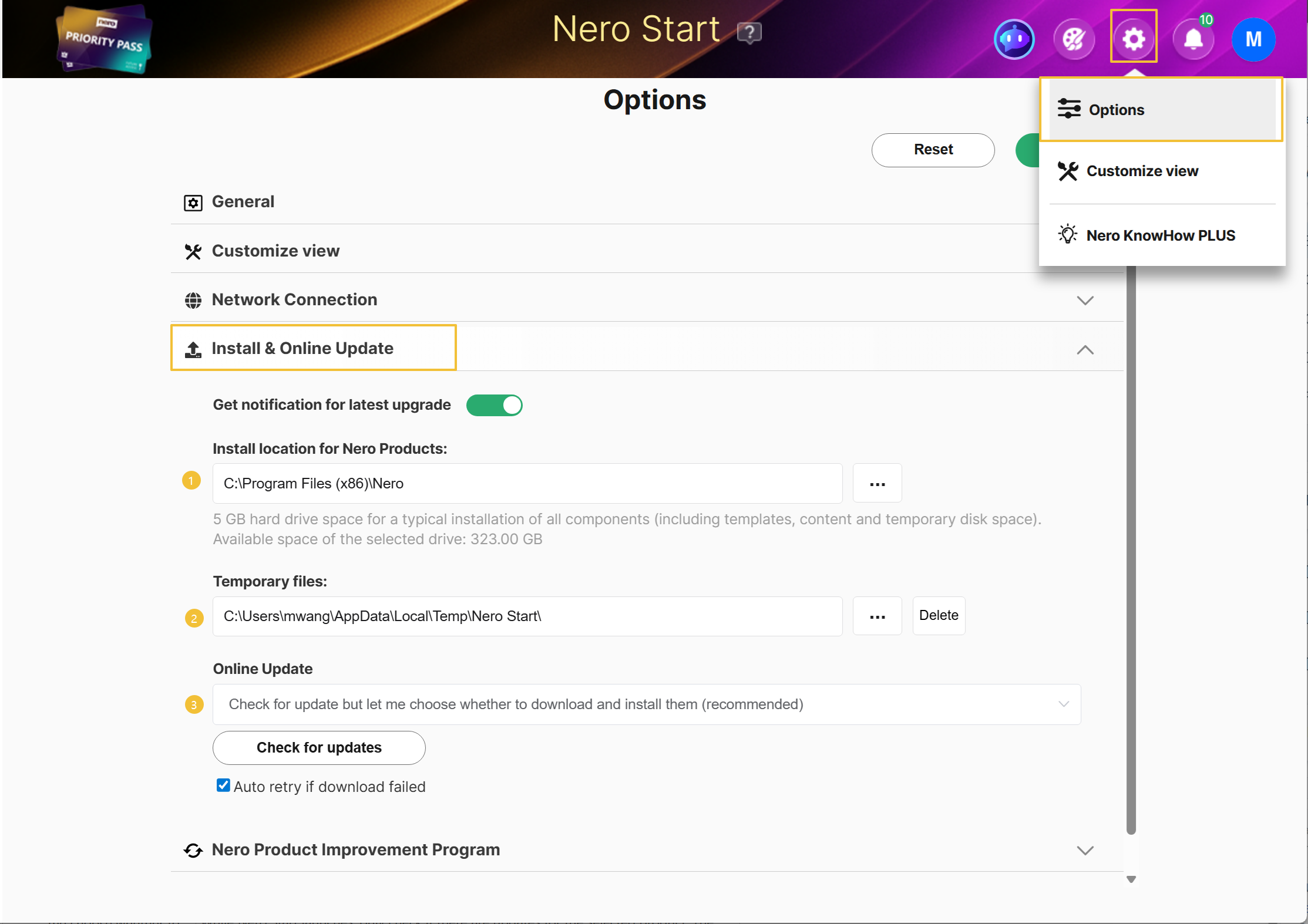
Emplacement d'installation des produits Nero | Le dossier racine dans lequel Nero Start installera tous les produits ou applications Nero.
|
Fichiers temporaires | Le dossier utilisé pour stocker les fichiers téléchargés temporaires. Cliquez sur le bouton "Supprimer" pour supprimer l'ensemble du dossier et des fichiers.
|
Mise à jour en ligne | Politique de mise à jour en ligne pour les produits Nero. |
| Pendant le lancement de Nero Start, vérifiez et téléchargez les dernières mises à jour pour le produit sélectionné. Une fois les paquets d'installation téléchargés, une notification apparaît. Cliquez sur la notification pour poursuivre l'installation. |
| Pendant le lancement de Nero Start, vérifiez uniquement s'il existe des mises à jour pour le produit sélectionné. Le numéro de badge sera mis à jour en même temps. |
| Ne plus vérifier les mises à jour du produit sélectionné. |